Heim
Heim  Navigation


Schnelle Links
Das Steam Deck ist ein leistungsstarkes Gerät, das die meisten modernen Spiele ausführen kann, aber seine PC-ähnliche Natur macht es auch zu einem der anpassbarsten Spielgeräte. Mit SURECECK können Sie Ihr Dampfdeck in eine ideale Plattform für das Spielen von Retro -Spielen, einschließlich der ikonischen Game Boy -Titel, verwandeln.
Trotz ihres Alters fesseln die Schönheits- und Handwerkskunst von Game Boy -Spielen auch mit ihrer begrenzten Farbpalette weiterhin die Spieler. Hier ist ein umfassender Leitfaden zur Installation von SHOEDECK und genießen Sie Game Boy -Spiele auf Ihrem Steam Deck.
Aktualisiert am 13. Januar 2024 von Michael Llewellyn: Während die Game Boy -Spiele keine erhebliche Kraft erfordern, um auf dem Dampfdeck zu laufen, erfordert das Erreichen einer perfekten Emulation spezifische Einstellungen. Die Entwickler empfehlen, Decky Loader und das Power Tools -Plugin zu installieren, um die Leistung zu optimieren. Diese Anleitung wurde aktualisiert, um Schritte für die Installation von Decky Loader und Elektrowerkzeugen sowie Anweisungen zum Wiederherstellen von Decky Loader nach einem Steam -Deck -Update enthalten.
Vor der Installation von Schleim
 Stellen Sie vor der Installation von SHOUDECK das folgende wichtige Wesentliche, um Emulatoren zu betreiben und Ihre Lieblingsspiele für Game Boy zu speichern:
- Ein voll aufgeladenes Dampfdeck.
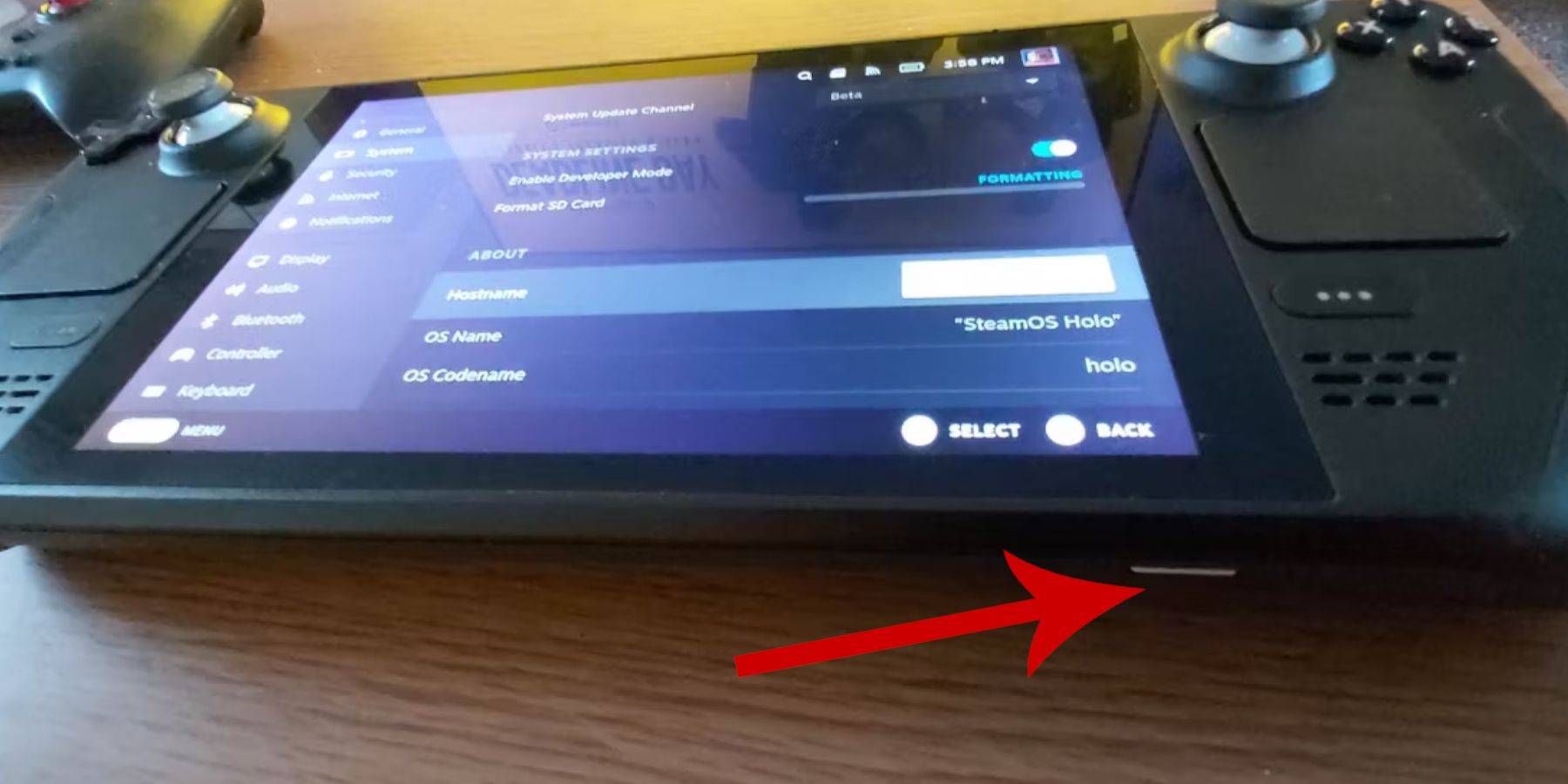
- Eine A2 MicroSD -Karte zum Installieren von Spielen und Emulatoren.
 - Legal besessen Game Boy ROMs.
- Eine Bluetooth -Tastatur und eine Maus zum Surfen und Übertragen von ROMs (oder einer kabelgebundenen Tastatur und Maus, um mit einem Dampfdeck -Docking -System verwendet zu werden).
Entwicklermodus ändern
Um Ihr Dampfdeck auf Eudeck vorzubereiten:
- Drücken Sie die Dampftaste.
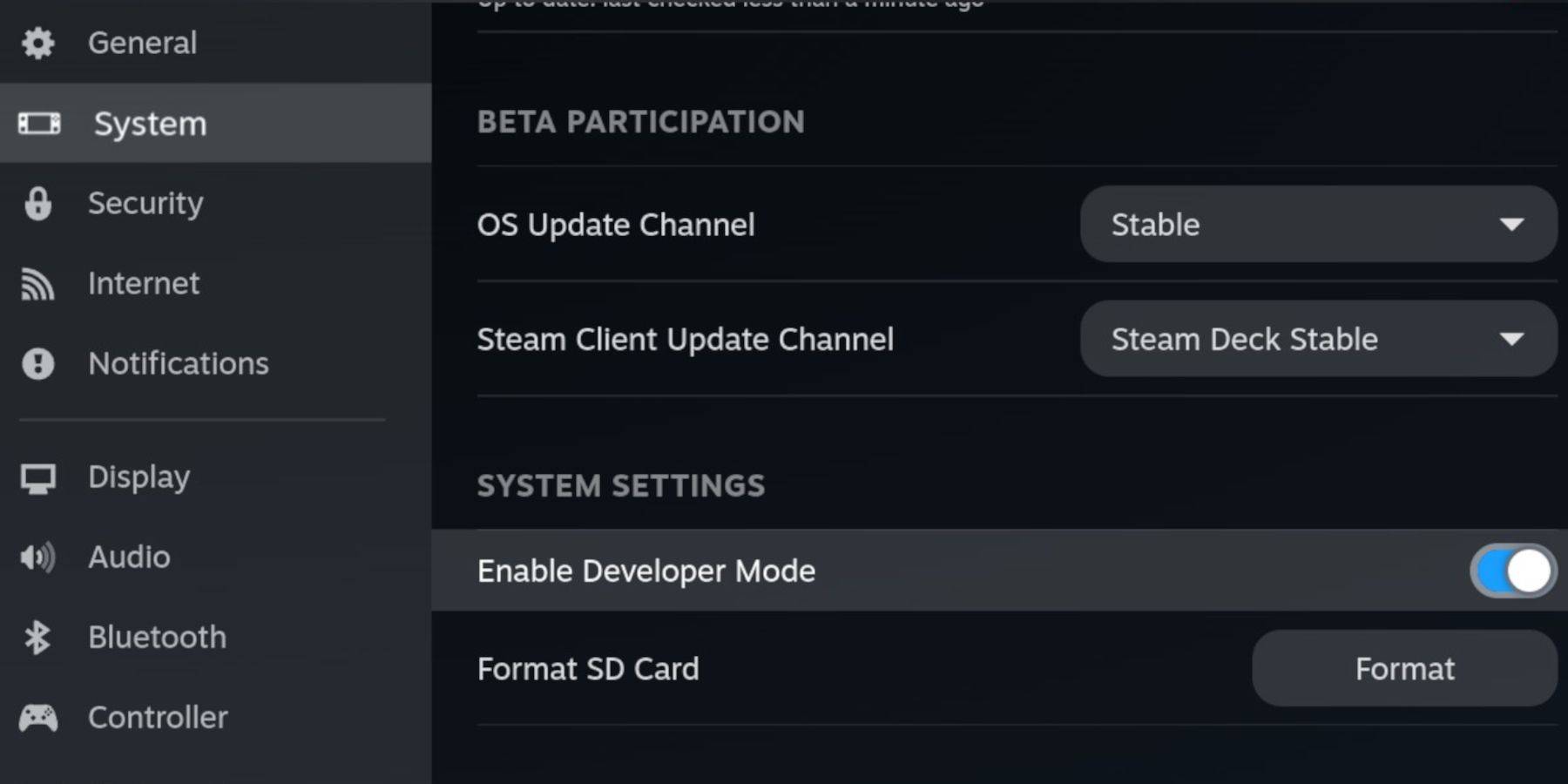
- Navigieren Sie zum Systemmenü und aktivieren Sie den Entwicklermodus.
- Öffnen Sie das Entwicklermenü und schalten Sie das CEF -Debugging ein.
- Wählen Sie die Option von Power und wählen Sie dann den Desktop -Modus wechseln.
- Drücken Sie die Dampf -Taste unter dem linken Trackpad, wählen Sie Strom und wechseln Sie in den Desktop -Modus.
Laden Sie den Desktop -Modus in Desktop -Modus herunter
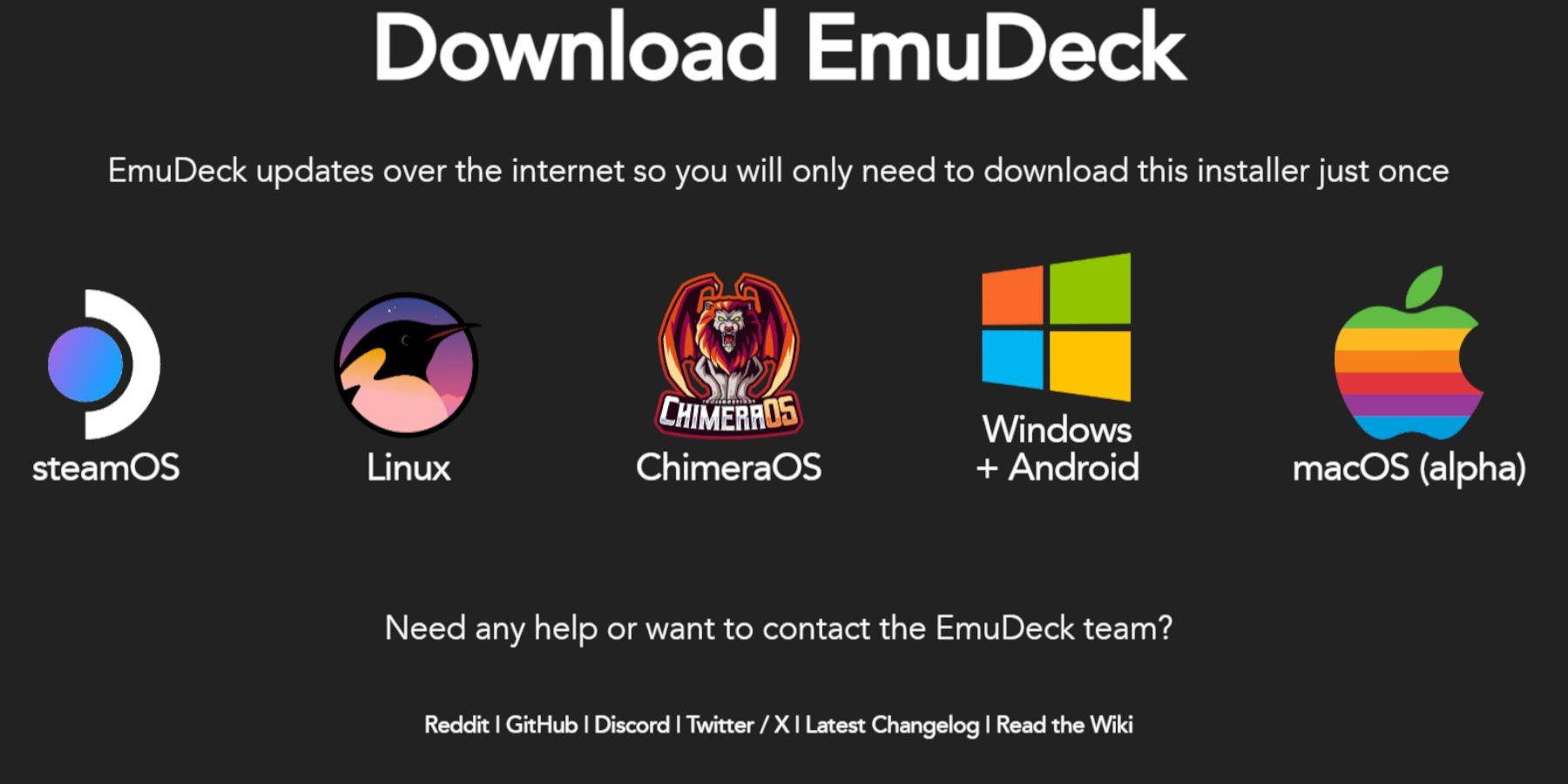 Befolgen Sie im Desktop -Modus die folgenden Schritte zum Herunterladen und Installieren von SHUCECK:
- Schließen Sie eine Tastatur und Maus an.
- Starten Sie einen Browser wie Duckduckgo oder Mozilla Firefox und besuchen Sie die SUMUCECK -Website.
- Klicken Sie oben rechts auf "Download", wählen Sie "Steam OS" aus und wählen Sie "kostenlos herunterladen".
- Entscheiden Sie sich für die "empfohlenen Einstellungen".
- Wählen Sie 'benutzerdefinierte Installation'.
- Wählen Sie im Menü "SCHEUDE" das SD -Kartenbild "Primär".
- Wählen Sie im Menü "Startprozess" in SHEUCK VERWENDUNG DAS SD -Kartenbild "Primär".
- Sie können alle Emulatoren installieren oder Retroarch, Emulationsstation und Steam ROM Manager auswählen und dann auf "Weiter" klicken.
- Automatische Speicherung aktivieren.
- Überspringen Sie die nächsten paar Bildschirme und wählen Sie 'Finish', um die Installation abzuschließen.
Schnelle Einstellungen
Konfigurieren Sie nach der Installation die Schnelleinstellungen mit diesen schnellen Einstellungen:
- Öffnen Sie das SURUDECK -Programm und gehen Sie zu "Schnelleinstellungen".
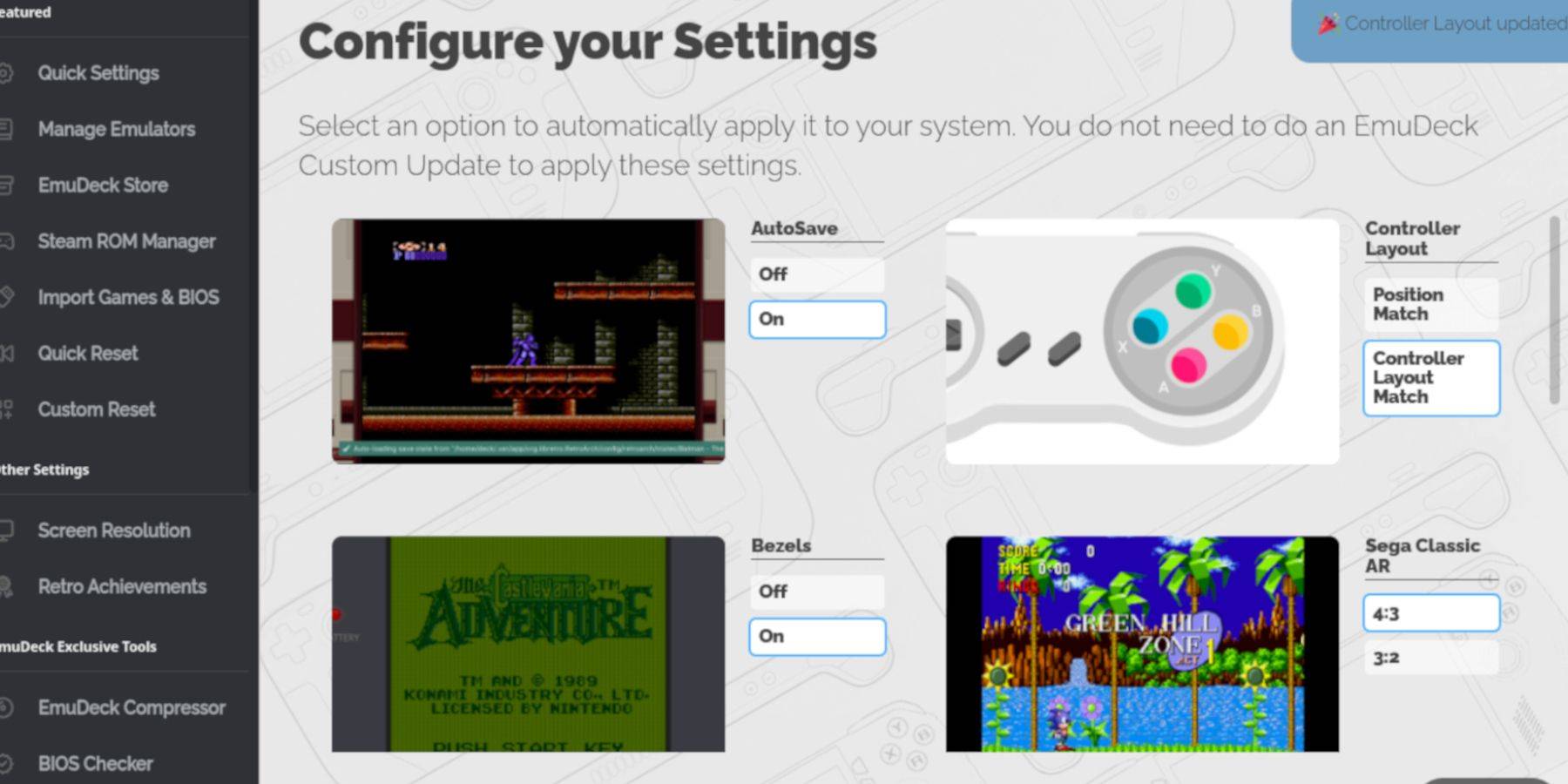 - Autosave aktivieren.
- Wählen Sie Controller -Layout -Übereinstimmung.
- Lünetten einschalten.
- Aktivieren Sie Nintendo Classic AR.
- Aktivieren Sie LCD -Handhelds.
Hinzufügen von Game Boy -Spielen zum Steam Deck
 Mit SEUDECK SET UP können Sie jetzt Ihre Game Boy -Spiele hinzufügen:
- Verwenden Sie den Dolphin -Dateimanager, um auf Ihre Dateien zuzugreifen.
- Klicken Sie auf "Primary" unter "abnehmbaren Geräten" auf dem linken Bereich.
- Öffnen Sie den Ordner "Emulation", dann "Roms".
- Finden Sie den Ordner "GB" und öffnen Sie ihn.
- Stellen Sie sicher, dass Ihre ROMs die richtigen Dateinamen haben (siehe Tabelle unten).
- Übertragen Sie Ihre Game Boy -Dateien in den Ordner "GB".
.gb
Steam ROM Manager
Sobald Ihre Spiele im richtigen Ordner sind, verwenden Sie Steam ROM Manager, um sie in Ihre Steam -Bibliothek zu integrieren:
- Eröffnen Sie das SHEUDECK -Programm erneut und klicken Sie auf "Steam ROM Manager" auf dem linken Bereich.
- Wählen Sie 'Ja', um den Steam -Client zu schließen, und klicken Sie auf "Weiter".
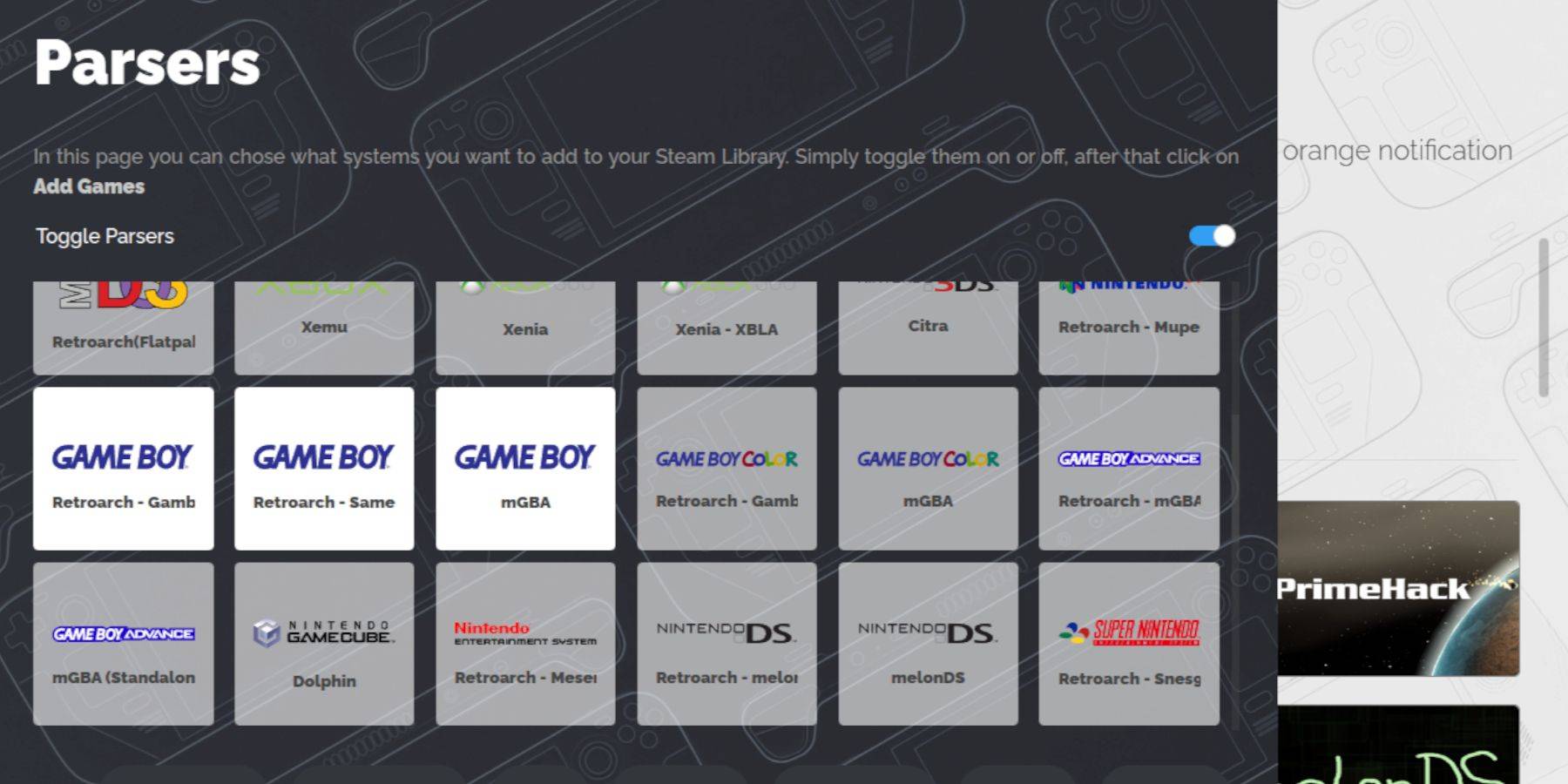
- Schalten Sie auf dem Bildschirm "Parsers" "Parsers" ab.
- Klicken Sie auf die Registerkarte Drei Game Boy.
- Wählen Sie 'Spiele hinzufügen'.
- Nachdem Steam ROM Manager die Spiele und deren Cover -Kunst hinzugefügt hat, wählen Sie "Save to Steam".
- Warten Sie auf die Nachricht "Fertig-/Entfernen von Einträgen" und schließen Sie Steam ROM Manager.
- Beenden Sie den Schub und kehren Sie zum Spielmodus zurück.
Game Boy -Spiele auf dem Steam Deck spielen
Mit Ihren Game Boy -Spielen, die jetzt Teil Ihrer Steam -Bibliothek sind, können Sie problemlos auf sie zugreifen und sie spielen:
- Drücken Sie die Dampftaste.
- Öffnen Sie die Bibliothek.
- Gehen Sie zur Registerkarte "Sammlungen".
- Wählen Sie eines der neuen Windows für Game Boy.
- Öffnen Sie das Spiel und tippen Sie auf "Spiel".
Passen Sie die Farben des Spiels an
Einige Game Boy-Spiele haben eine integrierte Farboption. Sie können die Farben über Retroarch anpassen:
Nicht alle Game Boy -Spiele unterstützen die Farbanpassung.
- Starten Sie ein Game -Boy -Spiel.
- Drücken Sie die Auswahltaste (mit zwei Quadraten über dem linken Analogstick) und der Y -Taste, um das Retroarch -Menü zu öffnen.
- Navigieren Sie zu "Kernoptionen".
- Öffnen Sie 'GB -Farbkolorisierung'.
- Schalten Sie "Auto" für Farbe oder "Aus" für eine authentischere Präsentation von Game Boy.
Verwenden der Emulationsstation für Game Boy Games
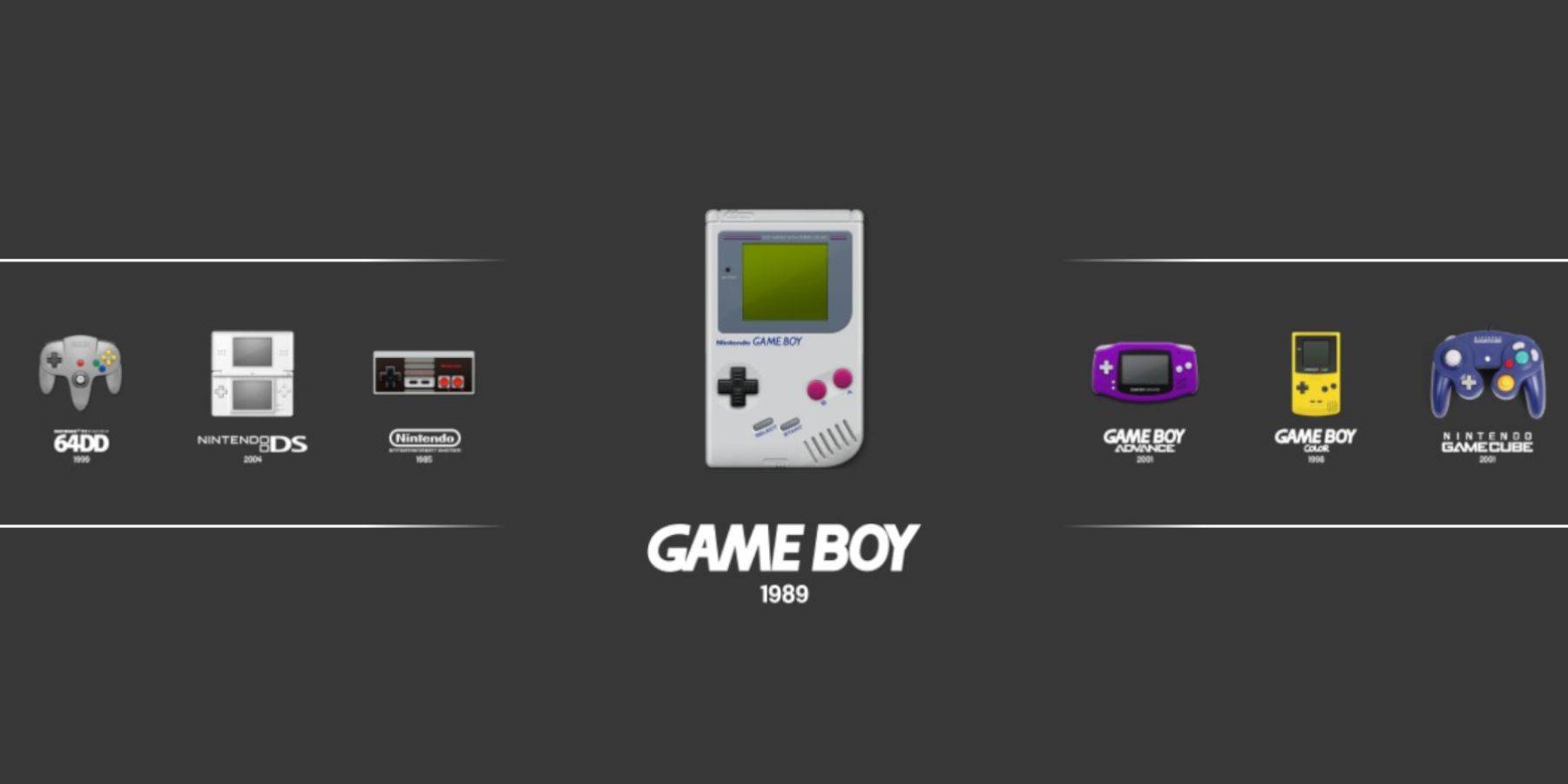 Während Sie Ihre Game Boy -Spiele aus der Steam Library starten können, bietet die Emulationsstation eine Alternative:
- Drücken Sie die Dampftaste.
- Öffnen Sie die Bibliothek.
- Navigieren Sie zur Registerkarte "Sammlungen".
- Wählen Sie das Fenster "Emulatoren".
- Tippen Sie auf das Fenster "Emulationsstation" und wählen Sie "Spielen".
- Scrollen Sie zum Game Boy -Symbol und drücken Sie die A -Taste, um es zu öffnen.
- Drücken Sie A, um Ihre Game Boy -Spiele zu starten.
- Der Befehl retroarch mit select und y arbeitet auch über die Emulationsstation.
Installieren Sie den Deckyader auf dem Dampfdeck
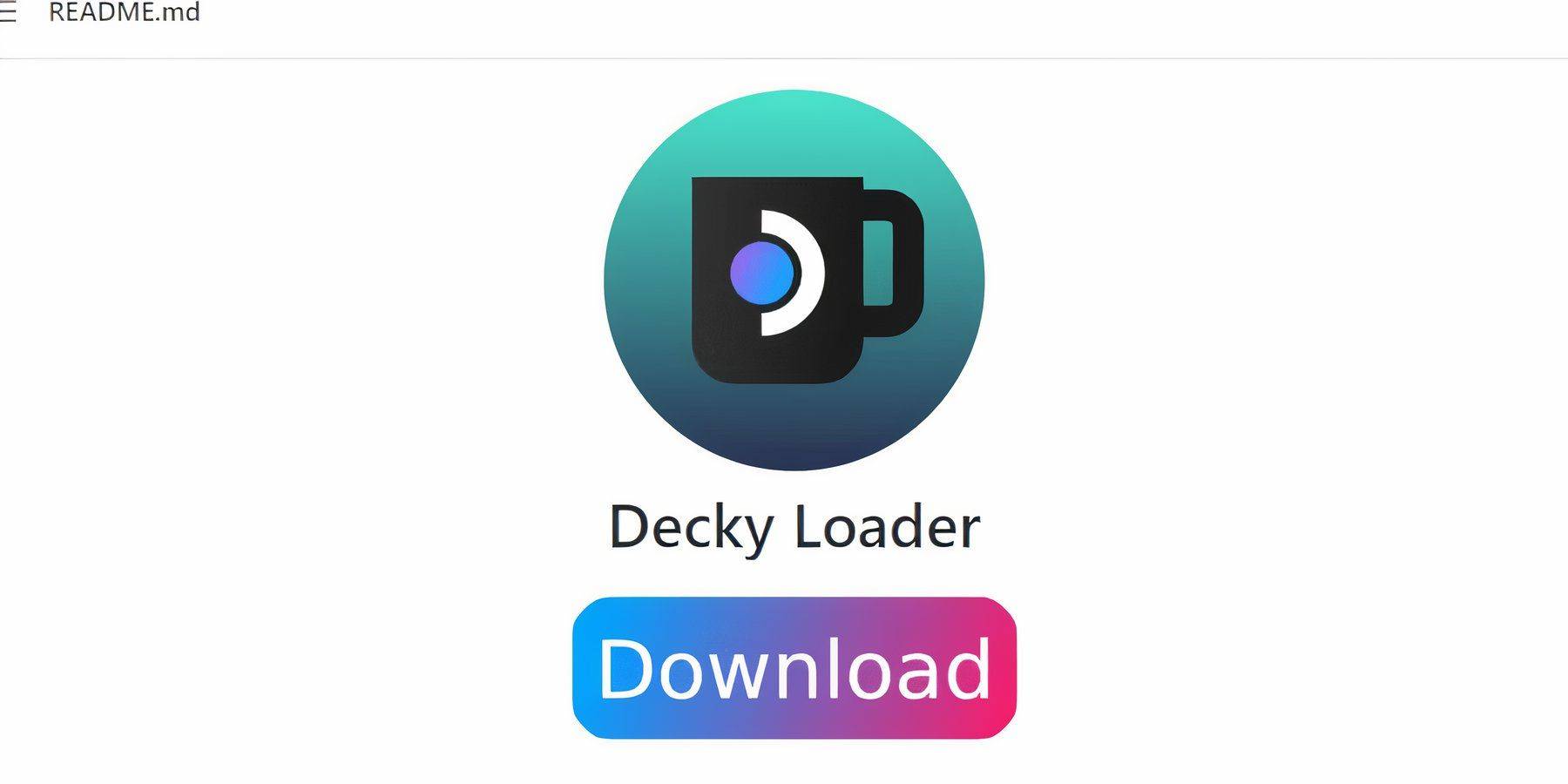 Um die Leistung Ihrer Game Boy -Spiele zu optimieren, installieren Sie Decky Loader und das Power Tools -Plugin:
Für eine leichtere Navigation verbinden Sie eine drahtlose oder verdrahtete Tastatur und Maus. Wenn Sie nicht verfügbar sind, verwenden Sie die Tastatur und Trackpads auf dem Bildschirm.
- Drücken Sie im Spielmodus die Steam -Taste.
- Öffnen Sie das Stromversorgungsmenü und wechseln Sie in den Desktop -Modus.
- Starten Sie einen Webbrowser und besuchen Sie die Decklader -Github -Seite.
- Scrollen Sie nach unten und klicken Sie auf das große Symbol "Download", um mit dem Herunterladen zu beginnen.
- Doppelklicken Sie nach dem Herunterladen auf den Launcher und wählen Sie "Empfohlene Installation".
- Starten Sie nach der Installation das Dampfdeck im Spielmodus neu.
Installieren des Plugins des Elektrowerkzeuge
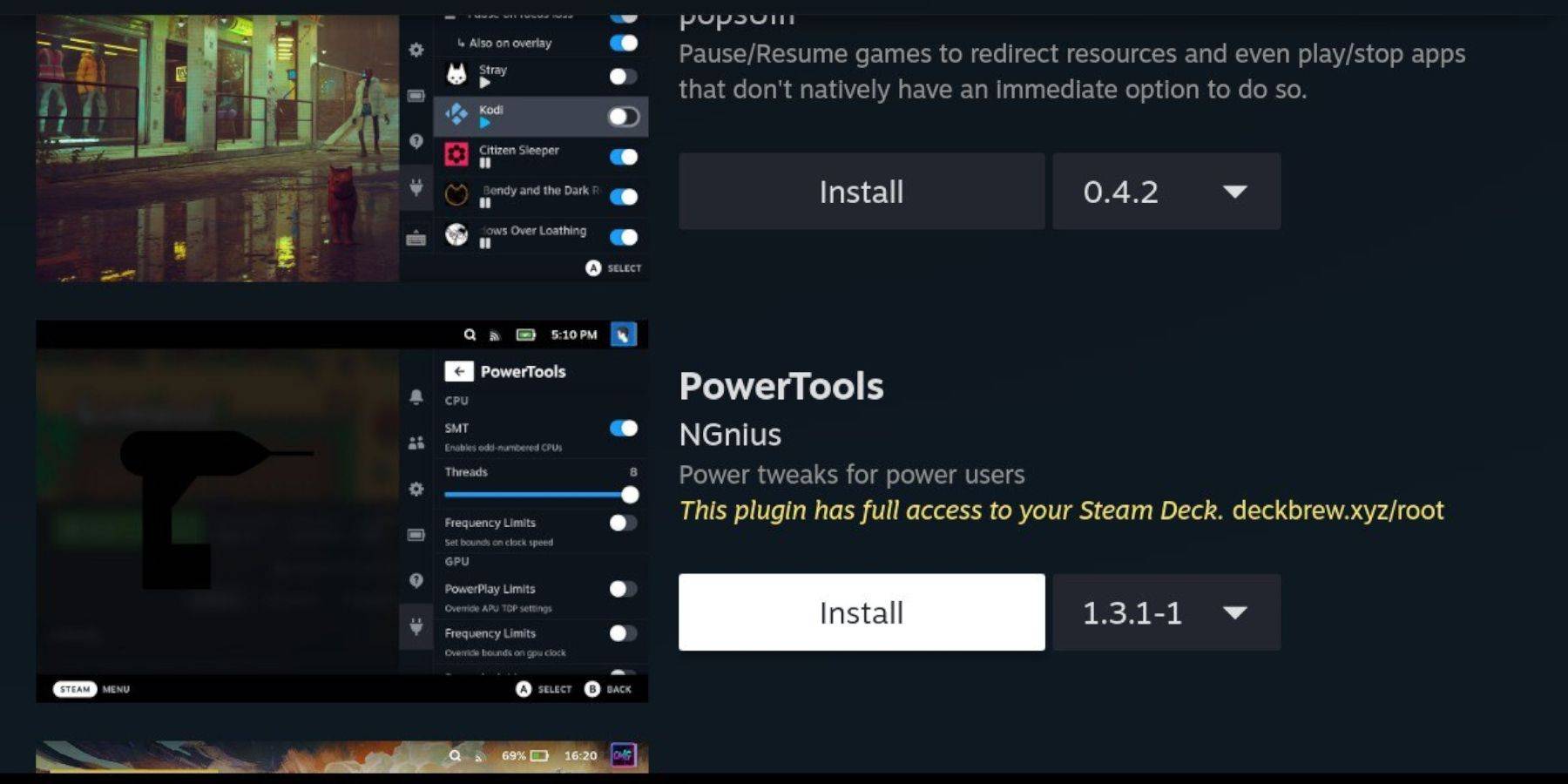 Verbessern Sie die Leistung Ihrer Game Boy Games mit Elektrowerkzeugen mit der installierten Decklader:
- Greifen Sie im Gaming -Modus auf das Quick Access -Menü (QAM) zu und wählen Sie das neue Plugin -Symbol unten im Seitenmenü.
- Klicken Sie auf das Store -Symbol neben dem Einstellungs -Cogheel, um den Decky Store einzugeben.
- Verwenden Sie die Suchleiste, um das Plugin der Elektrowerkzeuge zu finden und zu installieren (oder scrollen Sie es, um es zu finden).
Elektrowerkzeuge Einstellungen für emulierte Spiele
So optimieren Sie die Leistung Ihrer Game Boy Games:
- Drücken Sie die Steam-Taste, um die Bibliothek zu öffnen und ein Game-Boy-Spiel aus der Registerkarte "Sammlungen" oder "Nicht-Steam" -Bibliotheksliste zu starten.
- Drücken Sie nach dem Start des Spiels die QAM -Taste, um den Decky Loader zuzugreifen, und wählen Sie das Menü "Elektrowerkzeuge" aus.
- Aktivieren Sie "SMTS deaktivieren".
- Passen Sie den Schieberegler an und setzen Sie 'Threads' auf 4.
- Drücken Sie erneut das QAM, um auf das Menü "Performance" zuzugreifen.
- Klicken Sie im Menü "Performance" auf "Aktivieren Sie die Fortschrittsansicht".
- Schalten Sie "Manuelle GPU -Taktsteuerung" ein.
- Erhöhen Sie 'GPU -Taktfrequenz' auf 1200.
- Aktivieren Sie die Funktion "pro Spielprofil", um benutzerdefinierte Einstellungen für jedes Spiel zu speichern.
Wiederherstellung von Decky Loader nach einem Steam Deck -Update
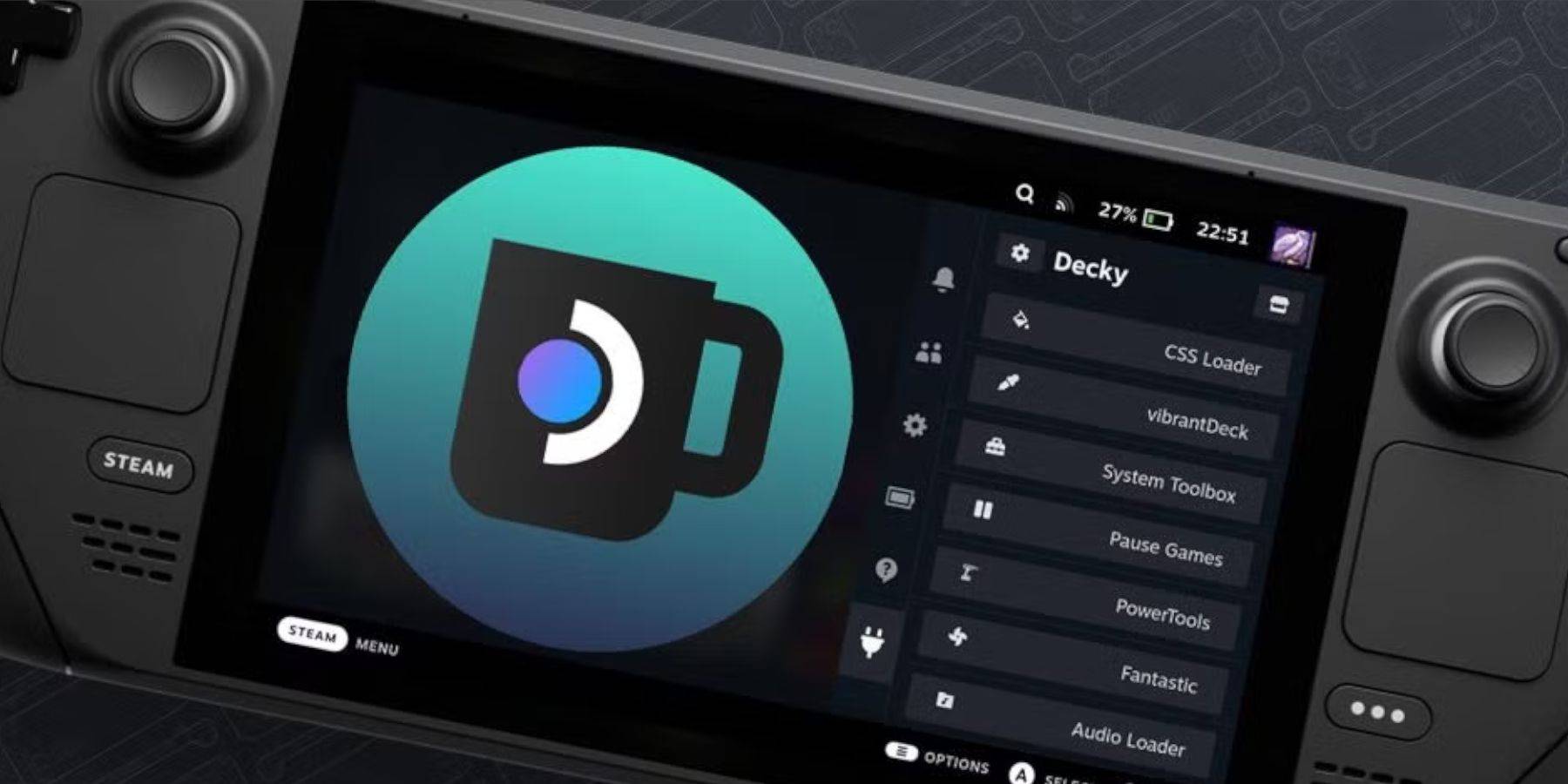 Steam Deck-Updates können Apps von Drittanbietern wie Decky Loader beeinflussen. Befolgen Sie diese Schritte, um es wiederherzustellen:
- Nehmen Sie den Desktop-Modus erneut ein, indem Sie die Dampftaste drücken und das Stromversorgungsmenü auswählen.
- Starten Sie im Desktop -Modus einen Browser und überprüfen Sie die Decklader -Github -Seite.
- Klicken Sie auf "Download", um den Download erneut zu beginnen.
- Wählen Sie nach dem Herunterladen nur die Option "Ausführen" aus und vermeiden Sie das Klicken auf "Öffnen".
- Geben Sie bei der Aufforderung Ihr Pseudo-Passwort in das Popup-Feld ein.
- Wenn Sie noch kein Pseudo -Passwort erstellt haben, befolgen Sie die Onscreen -Schritte, um eines einzurichten (wählen Sie ein starkes Passwort für zukünftige inoffizielle App -Installationen).
- Starten Sie das Dampfdeck im Spielmodus neu.
- Um zu bestätigen, dass Ihre Decklader -App, Einstellungen und Plugins wiederhergestellt werden, drücken Sie die QAM -Taste, um auf Ihr Programm zuzugreifen. Wenn ein Steam Deck -Update Ihre Decky -Software beseitigt, wiederholen Sie diese Schritte.
Mit diesen Schritten können Sie Game Boy-Spiele erfolgreich auf Ihrem Steam Deck durchführen und die Einstellungen auf Ihre Präferenz abteilen. Der größere Bildschirm des Steam Deck macht es zu einer hervorragenden Plattform, um diese klassischen Spiele zu genießen.
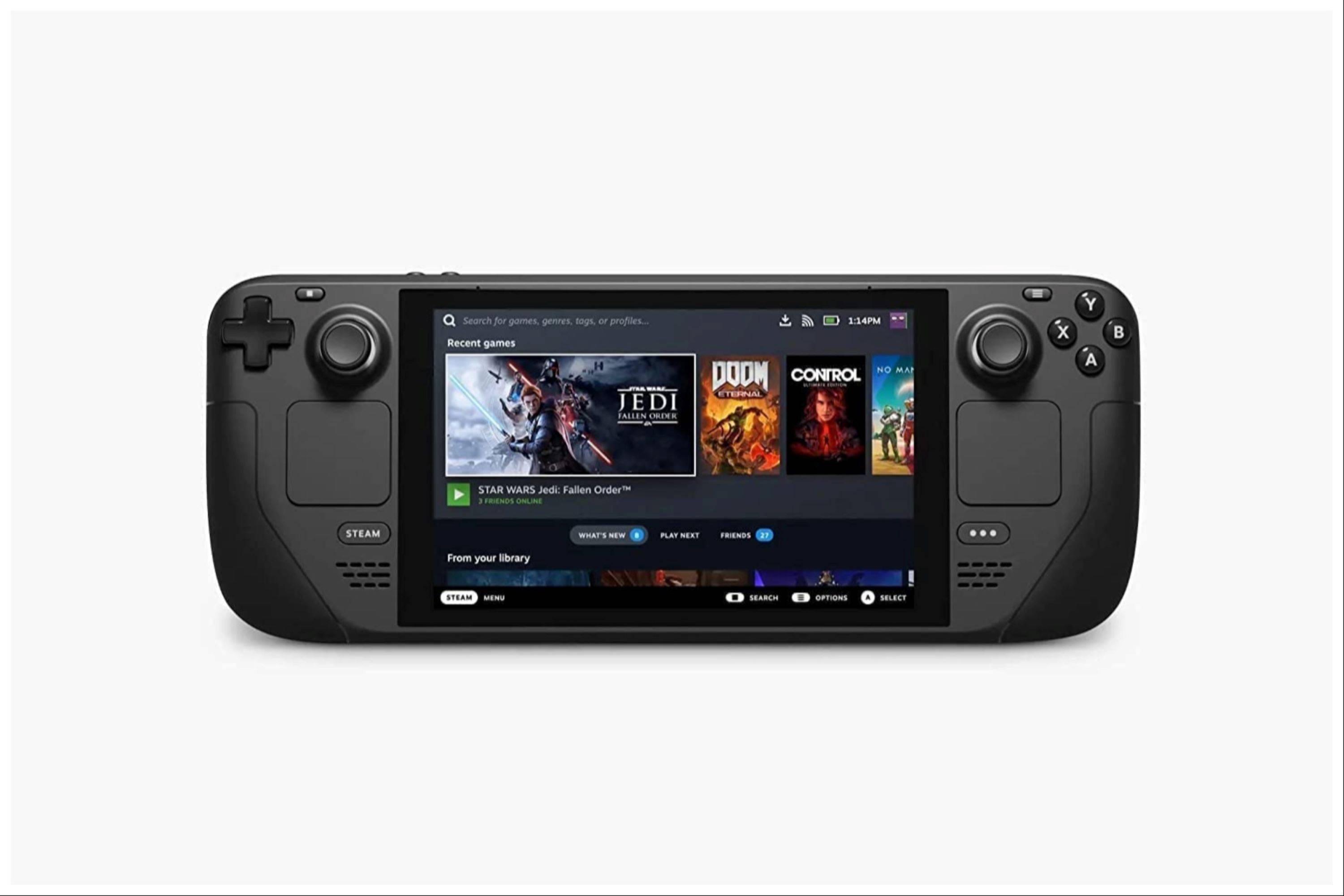 Zins jetzt ist Ihr Kommentar nicht gespeichert
 Neueste Artikel










 Neueste Spiele