家
家  ナビゲーション


クイックリンク
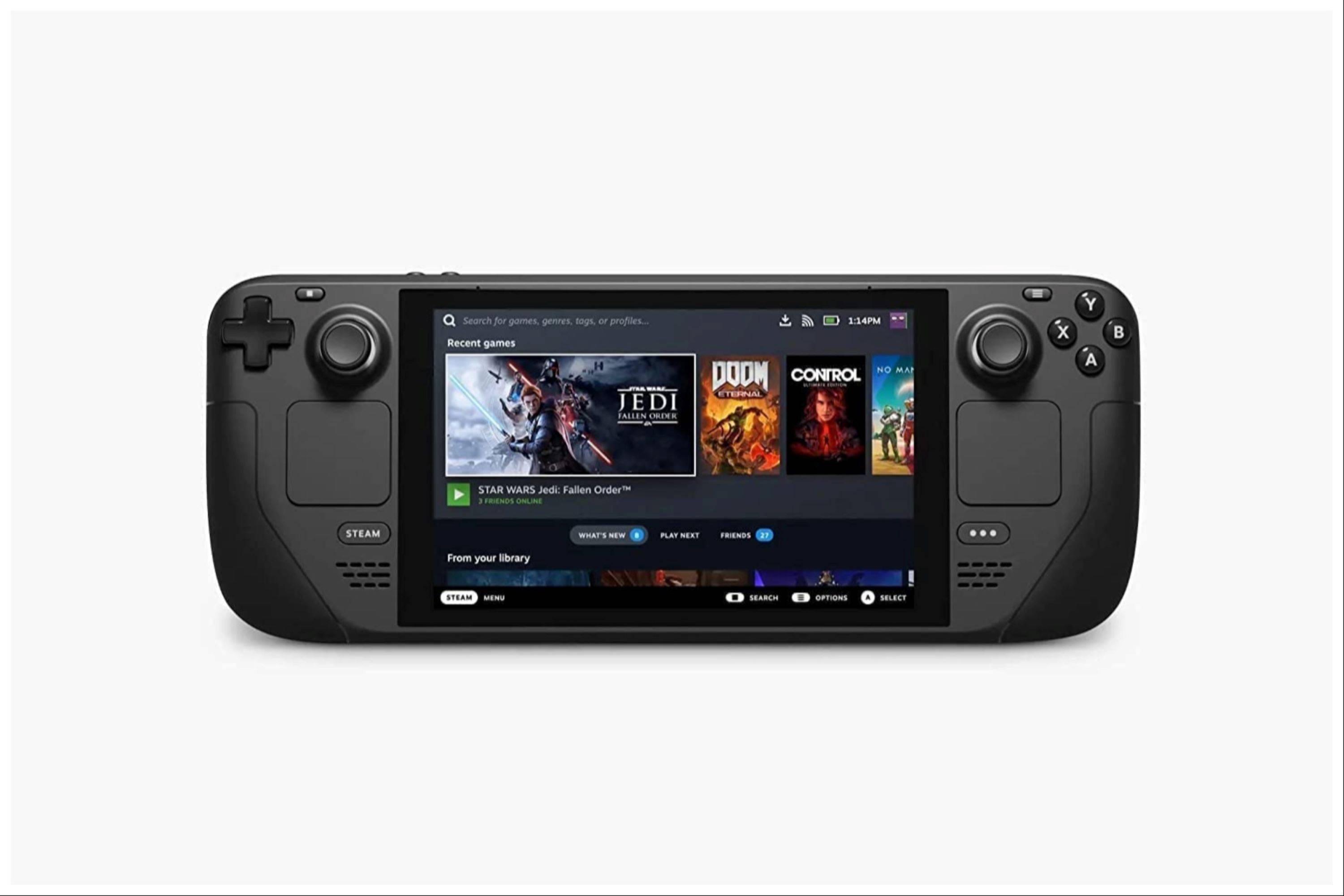
Steam Deckは、ほとんどの最新のゲームを実行できる強力なデバイスですが、そのPCのような性質は、利用可能な最もカスタマイズ可能なゲームデバイスの1つになります。 Emudeckを使用すると、Steam Deckを象徴的なゲームボーイタイトルを含むレトロゲームをプレイするための理想的なプラットフォームに変えることができます。
彼らの年齢にもかかわらず、ゲームボーイゲームの美しさと職人技は、限られたカラーパレットでさえ、プレイヤーを魅了し続けています。エムデックをインストールし、スチームデッキでゲームボーイゲームを楽しむ方法に関する包括的なガイドを紹介します。
2024年1月13日、Michael Llewellynによる更新:ゲームボーイゲームでは、スチームデッキで実行するために大きなパワーを必要としませんが、完璧なエミュレーションを実現するには特定の設定が必要です。開発者は、パフォーマンスを最適化するためにDecky LoaderとPower Toolsプラグインをインストールすることをお勧めします。このガイドは、Decky LoaderとPower Toolsをインストールするための手順、およびSteam Deckの更新後にDecky Loaderを復元するための手順を含むように更新されています。
emudeckをインストールする前に
 Emudeckをインストールする前に、エミュレーターを実行し、お気に入りのゲームボーイゲームを保存するための次の必需品があることを確認してください。
- 完全に充電された蒸気デッキ。
- ゲームとエミュレータをインストールするためのA2 microSDカード。
 - 法的に所有するゲームボーイROM。
- ROMを閲覧および転送するためのBluetoothキーボードとマウス(または、蒸気デッキドッキングシステムで使用する有線キーボードとマウス)。
開発者モードを変更します
emudeckのためにスチームデッキを準備するには:
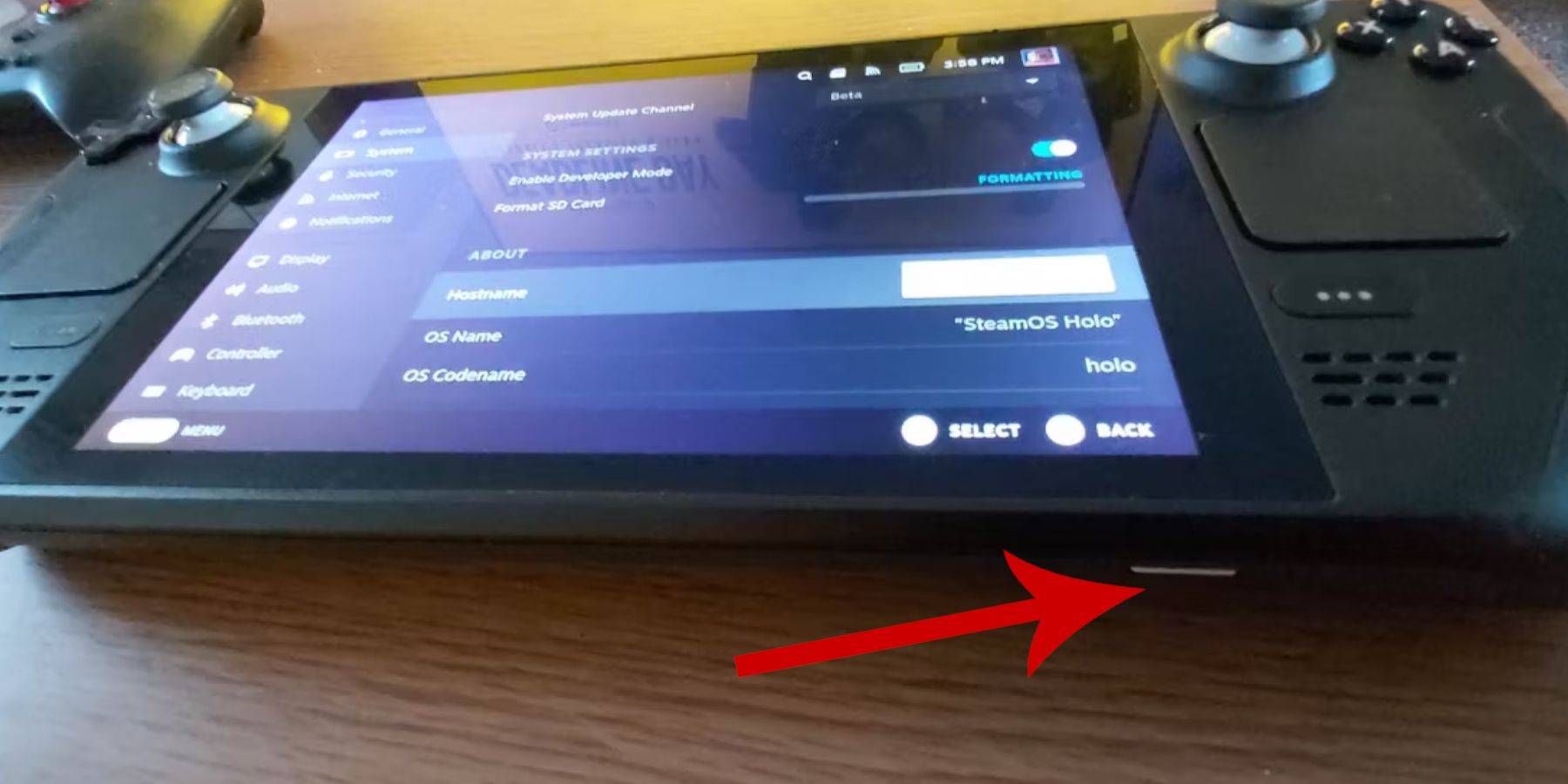
- スチームボタンを押します。
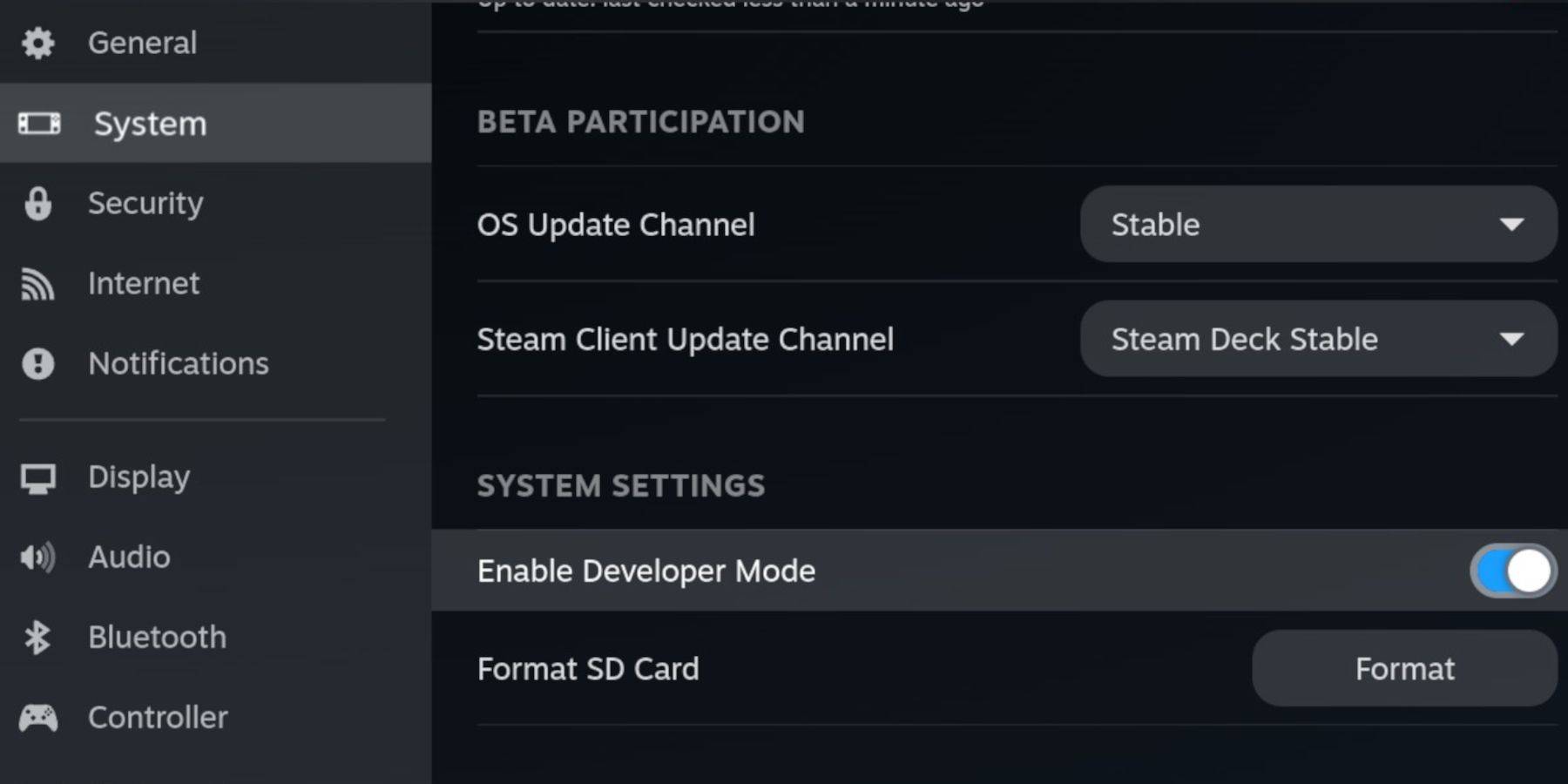
- システムメニューに移動し、開発者モードを有効にします。
- 開発者メニューを開き、CEFデバッグをオンにします。
- [電源]オプションを選択し、[デスクトップモードへの切り替え]を選択します。
- 左のトラックパッドの下のスチームボタンを押し、電源を選択し、デスクトップモードに切り替えます。
デスクトップモードでemudeckをダウンロードします
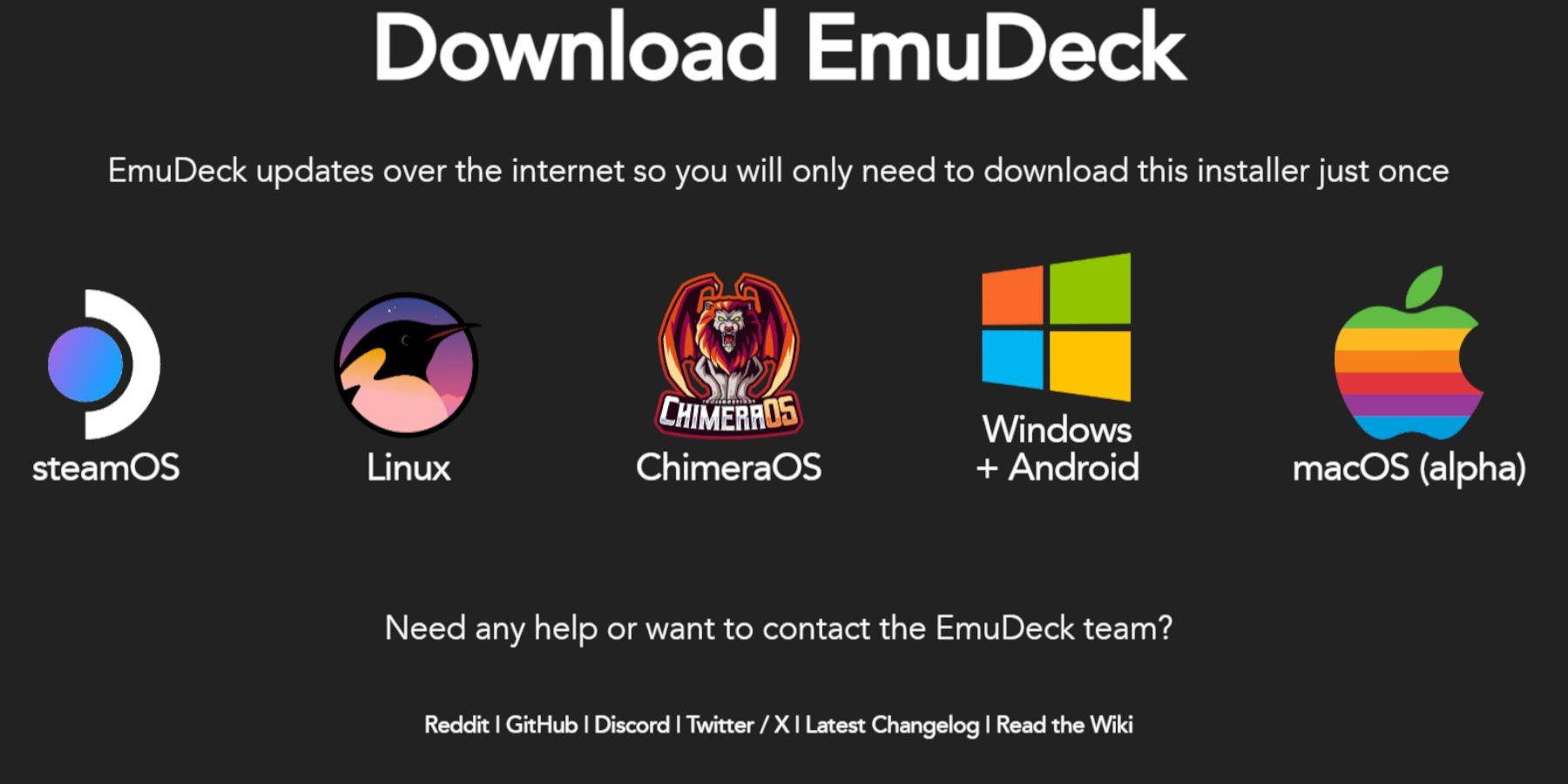 デスクトップモードになったら、次の手順に従って、emudeckをダウンロードしてインストールします。
- キーボードとマウスを接続します。
- DuckduckgoやMozilla Firefoxなどのブラウザを起動し、Emudeck Webサイトにアクセスしてください。
- ページの右上で「ダウンロード」をクリックし、「Steam OS」を選択し、「無料でダウンロード」を選択します。
- 「推奨設定」を選択します。
- 「カスタムインストール」を選択します。
- emudeckメニューで、「プライマリ」SDカード画像を選択します。
- Emudeck Startup Processメニューで、「プライマリ」SDカード画像をもう一度選択します。
- すべてのエミュレータをインストールするか、レトロアーチ、エミュレーションステーション、およびSteam ROMマネージャーを選択してから、[続行]をクリックします。
- 自動保存を有効にします。
- 次のいくつかの画面をスキップし、[仕上げ]を選択してインストールを完了します。
クイック設定
インストール後、これらのクイック設定でemudeckを構成します。
- emudeckプログラムを開き、「クイック設定」に移動します。
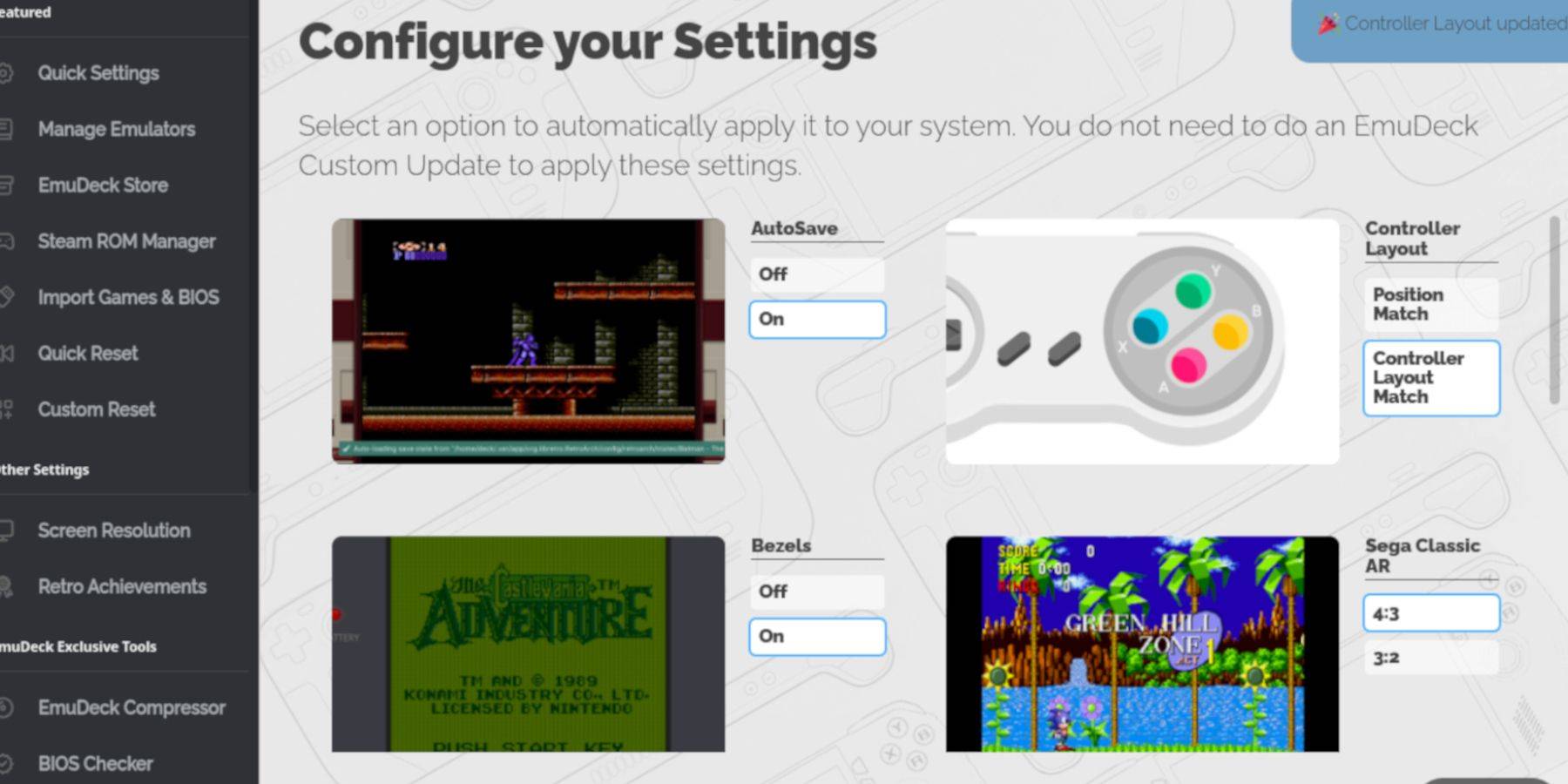 -AutoSaveを有効にします。
- コントローラーレイアウトマッチを選択します。
- ベゼルをオンにします。
- Nintendo Classic ARを有効にします。
- LCDハンドヘルドをアクティブにします。
ゲームボーイゲームをスチームデッキに追加します
 Emudeckをセットアップすると、ゲームボーイゲームを追加できます。
- Dolphin File Managerを使用してファイルにアクセスします。
- 左パネルの「リムーバブルデバイス」の下に「プライマリ」をクリックします。
- 「エミュレーション」フォルダーを開き、「ROMS」を開きます。
- 「GB」フォルダーを見つけて開きます。
- ROMに正しいファイル名があることを確認します(下の表を参照)。
- Game Boyファイルを「GB」フォルダーに転送します。
.gb
Steam ROMマネージャー
ゲームが正しいフォルダーに入ったら、Steam ROMマネージャーを使用してSteamライブラリに統合します。
- emudeckプログラムを再開し、左パネルの「Steam ROM Manager」をクリックします。
- 「はい」を選択して、スチームクライアントを閉じて「次へ」をクリックします。
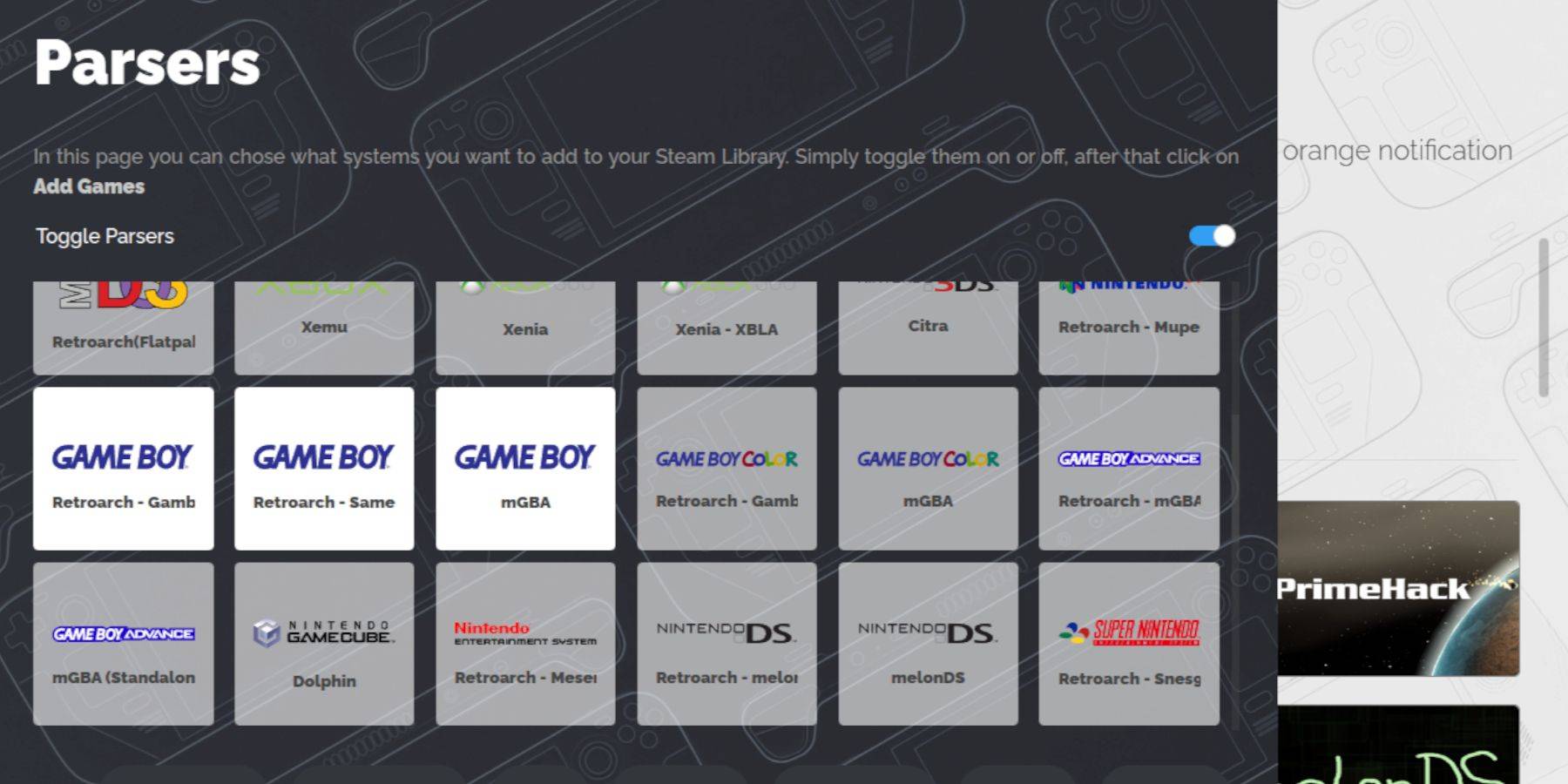
- 「パーサー」画面で、「トグルパーサー」を切り替えます。
- 3つのゲームボーイタブをクリックします。
- [ゲームの追加]を選択します。
- Steam ROM Managerがゲームとそのカバーアートを追加したら、「Steam to Steam」を選択します。
- 「エントリの追加/削除」メッセージを待ち、Steam ROMマネージャーを閉じます。
- emudeckを終了し、ゲームモードに戻ります。
スチームデッキでゲームボーイゲームをプレイします
Game BoyゲームがSteamライブラリの一部を使用すると、簡単にアクセスして再生できます。
- スチームボタンを押します。
- ライブラリを開きます。
- [コレクション]タブに移動します。
- 新しいGame Boy Windowsの1つを選択します。
- ゲームを開き、「再生」をタップします。
ゲームの色をカスタマイズします
一部のゲームボーイゲームには、色のオプションが組み込まれています。 Retroarchを使用して色をカスタマイズできます。
すべてのゲームボーイゲームが色のカスタマイズをサポートするわけではありません。
- ゲームボーイゲームを開始します。
- [左アナログスティックの上に2つの正方形がある)とYボタンを押して、[レトロアーチ]メニューを開くボタンを押します。
- 「コアオプション」に移動します。
- 「GB Colorization」を開きます。
- より本物のゲームボーイのプレゼンテーションのために、色の「オート」または「オフ」を切り替えます。
ゲームボーイゲームにエミュレーションステーションを使用します
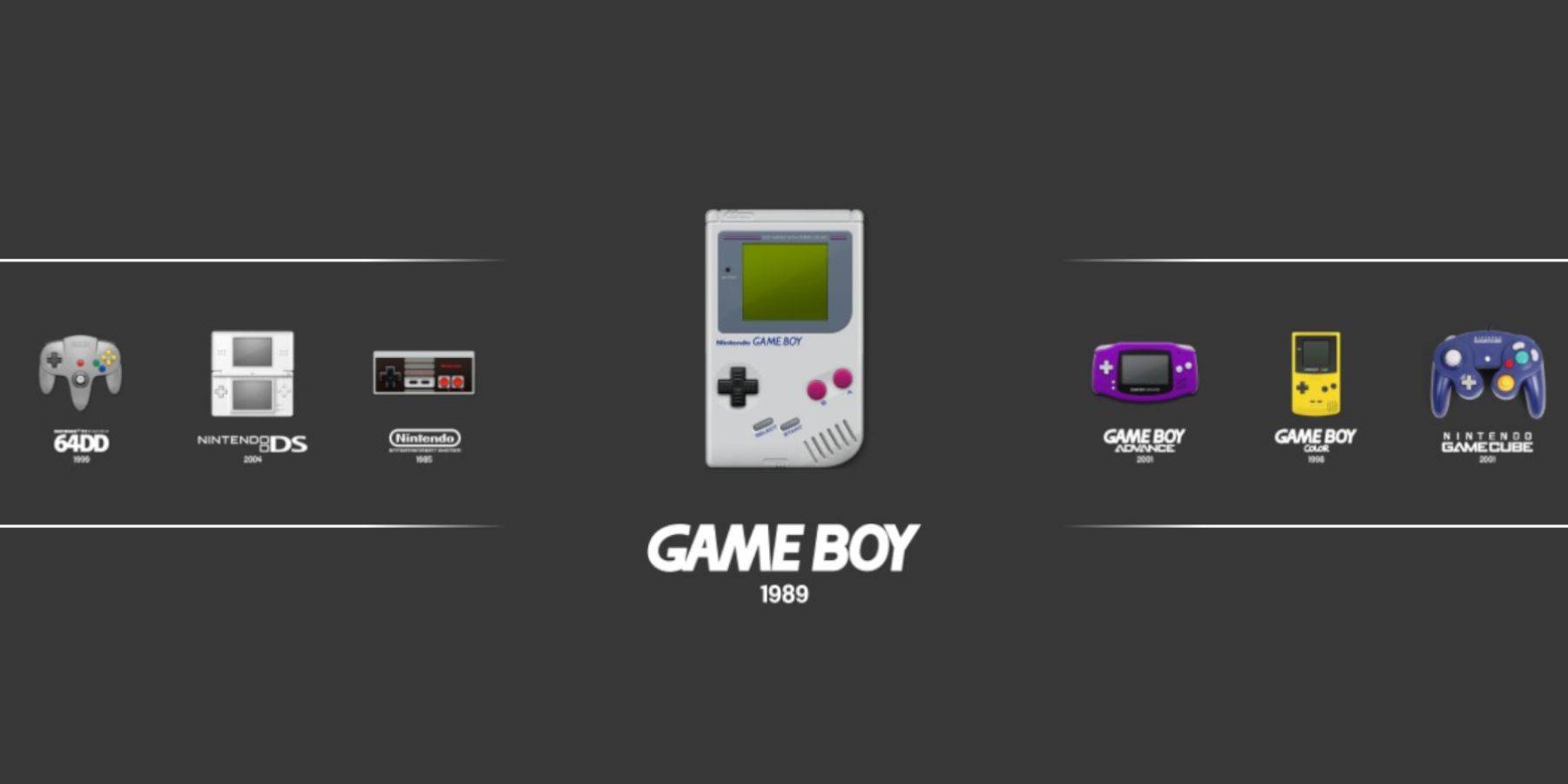 Steamライブラリからゲームボーイゲームを開始できますが、エミュレーションステーションは代替品を提供します。
- スチームボタンを押します。
- ライブラリを開きます。
- [コレクション]タブに移動します。
- [エミュレータ]ウィンドウを選択します。
- 「エミュレーションステーション」ウィンドウをタップして、[再生]を選択します。
- ゲームボーイアイコンにスクロールし、Aボタンを押して開きます。
- Aを押して、ゲームボーイゲームを開始します。
- SelectとYを使用したRetroarchコマンドは、エミュレーションステーションを介して機能します。
SteamデッキにDecky Loaderを取り付けます
 ゲームボーイゲームのパフォーマンスを最適化するには、Decky LoaderとPower Toolsプラグインをインストールします。
ナビゲーションを簡単にするには、ワイヤレスまたは有線キーボードとマウスを接続します。利用できない場合は、画面上のキーボードとトラックパッドを使用してください。
- ゲームモードでは、スチームボタンを押します。
- 電源メニューを開き、デスクトップモードに切り替えます。
- Webブラウザーを起動し、Decky Loader Githubページにアクセスします。
- 下にスクロールして、大きな「ダウンロード」アイコンをクリックしてダウンロードを開始します。
- ダウンロードしたら、ランチャーをダブルクリックして、「推奨インストール」を選択します。
- インストール後、ゲームモードでスチームデッキを再起動します。
Power Toolsプラグインのインストール
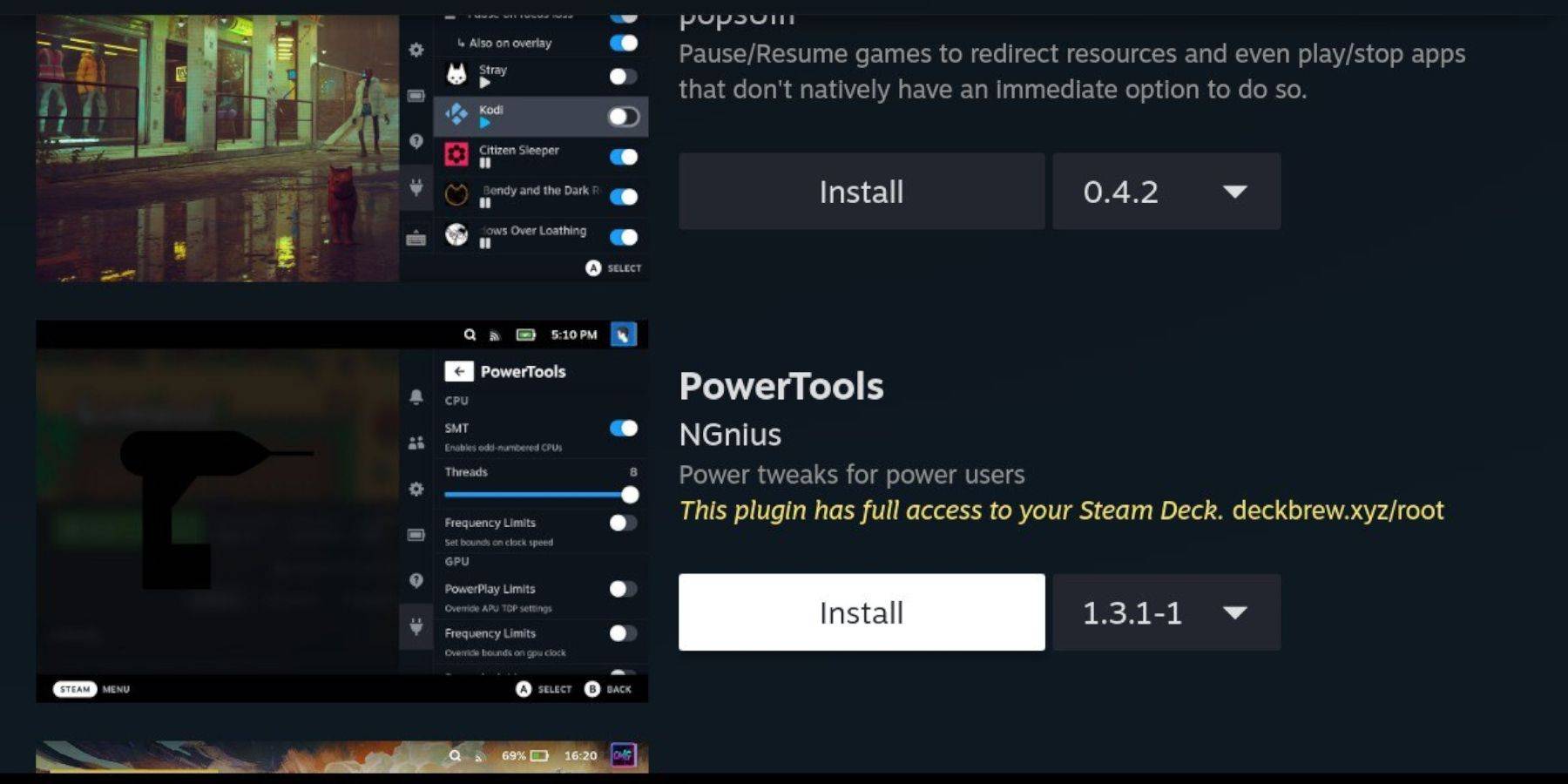 Decky Loaderがインストールされた状態で、Game Boy Gamesのパフォーマンスをパワーツールで強化します。
- ゲームモードでは、クイックアクセスメニュー(QAM)にアクセスし、サイドメニューの下部にある新しいプラグインアイコンを選択します。
- 設定Cogwheelの横にあるストアアイコンをクリックして、Deckyストアに入ります。
- 検索バーを使用して、Power Toolsプラグインを見つけてインストールします(または、見つけて見つけます)。
エミュレートされたゲームの電動工具設定
ゲームボーイゲームのパフォーマンスを最適化するには:
- Steamボタンを押してライブラリを開き、「コレクション」タブまたは「非巻き」ライブラリリストからゲームボーイゲームを起動します。
- ゲームを起動した後、QAMボタンを押してDecky Loaderにアクセスし、[Power Tools]メニューを選択します。
- 「SMTSをオフにする」を有効にします。
- スライダーを調整し、「スレッド」を4に設定します。
- QAMをもう一度押して、「パフォーマンス」メニューにアクセスします。
- [パフォーマンス]メニューで、[アドバンスビューを有効にする]をクリックします。
- 「手動GPUクロックコントロール」をオンにします。
- 「GPUクロック周波数」を1200に増やします。
- 「ゲームごとのプロファイル」機能を有効にして、各ゲームのカスタマイズされた設定を保存します。
スチームデッキの更新後にデカキーローダーを復元します
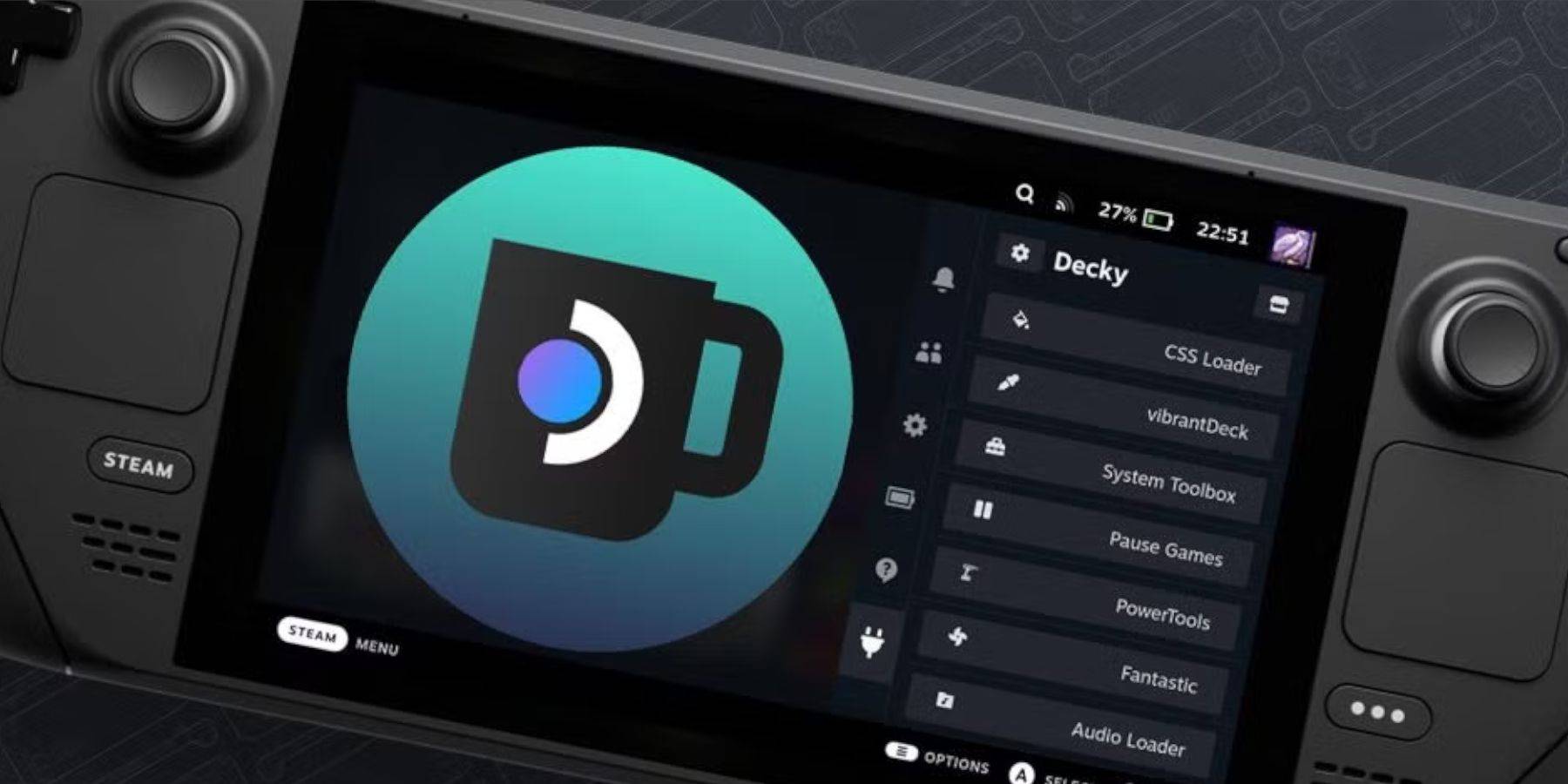 Steam Deckの更新は、Decky Loaderなどのサードパーティアプリに影響を与える可能性があります。これらの手順に従って復元します。
- Steamボタンを押して電源メニューを選択して、デスクトップモードを再入力します。
- デスクトップモードになったら、ブラウザを起動し、Decky Loader GitHubページを再訪します。
- [ダウンロード]をクリックして、ダウンロードを再度開始します。
- ダウンロードした後、「実行」オプションのみを選択し、[開く]をクリックしないようにします。
- プロンプトが表示されたら、ポップアップボックスに擬似パスワードを入力します。
- 擬似パスワードをまだ作成していない場合は、画面上の手順に従ってセットアップします(将来の非公式アプリインストールの強力なパスワードを選択してください)。
- ゲームモードでスチームデッキを再起動します。
- Decky Loaderアプリ、設定、プラグインが復元されていることを確認するには、QAMボタンを押してプログラムにアクセスします。スチームデッキの更新がDeckyソフトウェアを削除する場合は、これらの手順を繰り返します。
これらの手順を使用すると、Steamデッキでゲームボーイゲームを正常に実行し、設定を好みに合わせて微調整できます。スチームデッキのより大きなスクリーンは、これらのクラシックゲームを楽しむための優れたプラットフォームになります。
 今のコメントは保存されていません
 最新記事
最新記事









 最新のゲーム